
15 قابلیت مخفی اپل واچ که تجربه شما را متحول میکند
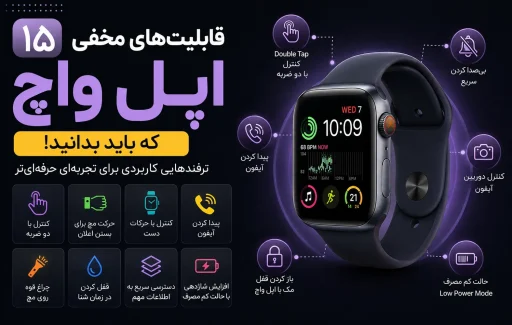
۱۵ قابلیت مخفی اپل واچ که تجربه شما را متحول میکند
اپل واچ فقط وسیلهای برای نمایش ساعت، بررسی اعلانها یا ثبت فعالیتهای ورزشی نیست. در دل تنظیمات این ساعت هوشمند، قابلیتهایی قرار گرفتهاند که بسیاری از کاربران حتی پس از ماهها استفاده از آنها خبر ندارند. شناخت این امکانات میتواند کار کردن با اپل واچ را سریعتر، سادهتر و جذابتر کند.
بعضی از قابلیتهای اپل واچ به شما اجازه میدهند بدون لمس صفحه، تماسها و اعلانها را کنترل کنید. برخی دیگر برای پیدا کردن آیفون، استفاده از چراغقوه، مدیریت سریع برنامهها یا کنترل بهتر ساعت طراحی شدهاند. حتی میتوانید بعضی عملکردها را متناسب با نیاز خود شخصیسازی کنید.
در این راهنمای جامع از وبلاگ AbriTech، با قابلیتها و ترفندهای کمتر شناختهشده اپل واچ آشنا میشویم و روش فعالسازی هرکدام را بهصورت مرحلهبهمرحله توضیح میدهیم.
نگاهی سریع به قابلیتهای مخفی اپل واچ
پیش از بررسی کامل هر قابلیت، در جدول زیر میتوانید تعدادی از مهمترین امکانات مخفی یا کمتر شناختهشده این ساعت را مشاهده کنید.
| قابلیت | کاربرد اصلی | مناسب برای |
|---|---|---|
| Double Tap | کنترل ساعت با دو بار زدن انگشت اشاره و شست | استفاده یکدستی و زمانهایی که دست دیگر مشغول است |
| Wrist Flick | بستن اعلانها و قطع صدای هشدار با حرکت مچ | کنترل سریع بدون لمس صفحه |
| AssistiveTouch | کنترل اپل واچ با حرکات دست و مچ | دسترسیپذیری و استفاده بدون لمس نمایشگر |
| Ping iPhone | پخش صدا از آیفون متصلشده | پیدا کردن گوشی در خانه، محل کار یا خودرو |
| چراغقوه | ایجاد نور سفید، چشمکزن یا قرمز | محیط تاریک و پیادهروی شبانه |
| Water Lock | جلوگیری از لمس ناخواسته صفحه در تماس با آب | شنا، ورزش زیر باران و محیطهای مرطوب |
| Smart Stack | نمایش سریع ویجتها و اطلاعات مهم | دسترسی سریع به تقویم، آبوهوا، تایمر و فعالیتها |
۱. کنترل اپل واچ با قابلیت Double Tap
یکی از جذابترین ترفندهای اپل واچ، قابلیت Double Tap است. با استفاده از این ویژگی میتوانید انگشت اشاره و شست همان دستی را که ساعت روی آن بسته شده، دو بار به یکدیگر بزنید تا یک عملکرد مشخص انجام شود.
برای مثال، با Double Tap میتوانید:
* یک تماس ورودی را پاسخ دهید.
* پیامها را بررسی کنید.
* تایمر را متوقف کنید.
* میان ویجتهای Smart Stack جابهجا شوید.
* در برخی برنامهها عملیات اصلی صفحه را اجرا کنید.
این قابلیت زمانی بسیار مفید است که دست دیگر شما مشغول حمل خرید، گرفتن فنجان یا انجام کار دیگری باشد. بهجای لمس نمایشگر اپل واچ، تنها کافی است انگشت اشاره و شست خود را دو بار به یکدیگر بزنید.
اپل اعلام کرده است که Double Tap روی مدلهای سازگار امکان اجرای اقدامات رایجی مانند پاسخدادن به تماس، بررسی پیام و پیمایش Smart Stack را فراهم میکند. در دسترس بودن آن به مدل ساعت و نسخه سیستمعامل بستگی دارد.
چگونه Double Tap را فعال کنیم؟
در مدلهای سازگار، مسیر زیر را بررسی کنید:
Settings > Gestures > Double Tap
پس از فعالسازی، میتوانید مشخص کنید این حرکت در بعضی بخشها چه عملکردی داشته باشد. اگر گزینه Double Tap را مشاهده نمیکنید، احتمال دارد مدل Apple Watch شما از آن پشتیبانی نکند یا نیاز به بهروزرسانی watchOS داشته باشد.
۲. بستن اعلانها با حرکت سریع مچ دست
یکی دیگر از قابلیتهای کاربردی اپل واچ، حرکت Wrist Flick یا چرخاندن سریع مچ دست است. با این حرکت میتوانید اعلانها را ببندید، صدای تماس ورودی را قطع کنید، تایمر یا آلارم را متوقف کرده و به صفحه اصلی ساعت برگردید.
برای استفاده از آن، مچ دست خود را سریع به سمت بیرون بچرخانید و دوباره به حالت اولیه بازگردانید. این قابلیت زمانی کاربرد دارد که نمیتوانید نمایشگر ساعت را لمس کنید.
بر اساس راهنمای رسمی اپل، Wrist Flick روی Apple Watch SE 3، Series 9، Ultra 2 و مدلهای جدیدتر پشتیبانی میشود و معمولاً بهصورت پیشفرض فعال است.
روش فعال یا غیرفعال کردن Wrist Flick
برای مدیریت این قابلیت وارد مسیر زیر شوید:
Settings > Gestures > Wrist Flick
اگر هنگام انجام حرکت، ساعت واکنش نشان نمیدهد، مطمئن شوید ساعت بهدرستی روی مچ بسته شده و گزینه مربوط به حرکت مچ فعال است.
۳. کنترل اپل واچ بدون لمس صفحه با AssistiveTouch
قابلیت AssistiveTouch یکی از پیشرفتهترین امکانات دسترسیپذیری در اپل واچ است. این ویژگی با استفاده از حسگرهای داخلی ساعت، حرکات دست و مچ را تشخیص میدهد و امکان کنترل بخشهای مختلف را بدون لمس مستقیم نمایشگر فراهم میکند.
با تنظیمات پیشفرض AssistiveTouch میتوانید از حرکات زیر استفاده کنید:
* زدن انگشت اشاره به شست برای رفتن به گزینه بعدی
* دو بار زدن انگشتان برای برگشت به گزینه قبلی
* مشت کردن دست برای انتخاب یک گزینه
* دو بار مشت کردن برای باز کردن منوی عملکردها
حرکات AssistiveTouch قابل شخصیسازی هستند؛ بنابراین میتوانید برای هر حرکت، عملکرد متفاوتی تعریف کنید. برای مثال، یک حرکت را به باز کردن Control Center و حرکت دیگری را به اجرای برنامه موردعلاقه خود اختصاص دهید.
اپل در راهنمای رسمی خود توضیح داده است که AssistiveTouch میتواند برای پاسخ به تماس، کنترل نشانگر روی صفحه و باز کردن منوی اقدامات استفاده شود. همچنین کاربر میتواند عملکرد حرکات دست را تغییر دهد.
فعال کردن AssistiveTouch
برای فعالسازی این قابلیت به مسیر زیر بروید:
Settings > Accessibility > AssistiveTouch
سپس گزینه AssistiveTouch و بخش Hand Gestures را فعال کنید. امکان انجام این تنظیمات از طریق برنامه Watch روی آیفون نیز وجود دارد.
۴. پیدا کردن سریع آیفون با اپل واچ
احتمالاً برای شما هم پیش آمده است که آیفون خود را در خانه، محل کار یا داخل خودرو پیدا نکنید. یکی از مفیدترین قابلیتهای اپل واچ، امکان پخش صدا از آیفون متصلشده است.
برای استفاده از این قابلیت، Control Center ساعت را باز کنید و روی آیکون آیفون ضربه بزنید. آیفون حتی در حالت بیصدا نیز صدایی پخش میکند تا بتوانید محل آن را پیدا کنید.
در برخی نسخهها و مدلهای سازگار، نگهداشتن همین دکمه میتواند علاوه بر پخش صدا، فلش آیفون را نیز فعال کند. این ویژگی برای پیدا کردن گوشی در اتاق تاریک بسیار کاربردی است.
Control Center در اپل واچ دسترسی سریع به امکاناتی مانند وضعیت باتری، حالت پرواز، چراغقوه و کنترلهای ارتباطی را فراهم میکند.
نکته کاربردی
این قابلیت برای پیدا کردن آیفونی طراحی شده است که با ساعت شما جفت شده و در محدوده ارتباطی مناسب قرار دارد. برای پیدا کردن دستگاهی که در فاصله دورتری قرار دارد، بهتر است از برنامه Find My استفاده کنید.
۵. استفاده از اپل واچ بهعنوان چراغقوه
نمایشگر روشن اپل واچ میتواند در شرایط مختلف نقش یک چراغقوه کوچک را ایفا کند. این قابلیت برای پیدا کردن قفل در تاریکی، روشنکردن فضای اطراف تخت یا دیدهشدن هنگام پیادهروی شبانه مناسب است.
برای فعالکردن چراغقوه، Control Center را باز کرده و آیکون چراغقوه را انتخاب کنید. سپس با کشیدن صفحه به چپ یا راست، میان حالتهای مختلف جابهجا شوید.
حالتهای چراغقوه ممکن است شامل موارد زیر باشند:
* نور سفید ثابت
* نور سفید چشمکزن
* نور قرمز
نور قرمز در محیط تاریک چشم را کمتر اذیت میکند؛ درحالیکه حالت چشمکزن میتواند هنگام دویدن یا پیادهروی شبانه باعث بهتر دیدهشدن شما شود. اپل نیز استفاده از این ویژگی برای روشنکردن اشیای نزدیک یا جلب توجه دیگران هنگام فعالیت شبانه را پیشنهاد میکند.
۶. جلوگیری از لمس ناخواسته با Water Lock
قابلیت Water Lock فقط برای شناگران نیست. هر زمان که احتمال دارد قطرات آب باعث لمس ناخواسته نمایشگر اپل واچ شوند، میتوانید این حالت را فعال کنید.
با فعالشدن Water Lock، صفحه ساعت به لمس پاسخ نمیدهد. پس از خروج از آب، با فشردن و نگهداشتن Digital Crown در مدلها و نسخههای جدیدتر، قفل آب غیرفعال میشود و ساعت با پخش صدا، آب باقیمانده در اسپیکر را خارج میکند.
براساس راهنمای اپل، هنگام فعالبودن Water Lock نمایشگر به لمس پاسخ نمیدهد و پس از غیرفعالسازی، فرایند خارجکردن آب از اسپیکر انجام میشود.
چه زمانی Water Lock را فعال کنیم؟
* هنگام شنا در استخر
* هنگام ورزش زیر باران
* زمان شستوشوی دستها یا ظروف
* هنگام حضور در محیطهای بسیار مرطوب
Water Lock ساعت را ضدآب نمیکند؛ بلکه از لمس ناخواسته صفحه جلوگیری کرده و به تخلیه آب از اسپیکر کمک میکند. میزان مقاومت در برابر آب نیز بسته به مدل ساعت متفاوت است.
۷. دسترسی سریع به اطلاعات با Smart Stack
Smart Stack مجموعهای از ویجتهاست که اطلاعات مهم و متناسب با زمان را بدون نیاز به بازکردن کامل برنامهها نمایش میدهد. برای مشاهده آن میتوانید از Digital Crown یا حرکت Double Tap در مدلهای سازگار استفاده کنید.
در Smart Stack میتوانید اطلاعاتی مانند موارد زیر را ببینید:
* رویداد بعدی تقویم
* وضعیت آبوهوا
* تایمر فعال
* کنترل پخش موسیقی
* فعالیتهای روزانه
* یادآورها
* اطلاعات برنامههای سازگار
یکی از مهمترین ترفندهای اپل واچ این است که ویجتهای موردنیاز خود را در Smart Stack سنجاق کنید. با این کار، اطلاعات مهم همیشه در دسترس شما قرار میگیرند و لازم نیست میان برنامههای مختلف جستوجو کنید.
برای شخصیسازی، Smart Stack را باز کرده و صفحه را لمس و نگه دارید. سپس میتوانید ویجتهای جدید اضافه کنید، موارد غیرضروری را حذف کرده یا ویجتهای پراستفاده را سنجاق کنید.
این قابلیت نشان میدهد که ساعت هوشمند اپل فقط ابزاری برای دریافت اعلان نیست؛ بلکه میتواند اطلاعات روزمره را در لحظه و متناسب با نیاز کاربر نمایش دهد.
کدام قابلیتها روی همه مدلهای اپل واچ فعال هستند؟
تمام قابلیتهایی که معرفی کردیم، الزاماً روی همه مدلها در دسترس نیستند. عملکردهایی مانند چراغقوه، Water Lock و پیدا کردن آیفون روی طیف گستردهای از مدلها وجود دارند؛ اما قابلیتهایی مانند Double Tap یا Wrist Flick به سختافزار و نسخه watchOS وابستهاند.
پیش از فعالسازی هر قابلیت، این موارد را بررسی کنید:
1. مدل دقیق Apple Watch
2. نسخه نصبشده watchOS
3. سازگاری قابلیت با کشور یا منطقه
4. بهروزبودن آیفون متصلشده
5. فعالبودن تنظیمات حرکتی و دسترسیپذیری
اپل در صفحه رسمی دسترسی قابلیتهای watchOS نیز تأکید میکند که بعضی ویژگیها ممکن است براساس مدل، زبان یا منطقه جغرافیایی متفاوت باشند.
۸. استفاده از اپل واچ بهعنوان کنترل دوربین آیفون
یکی از کاربردیترین قابلیتهای اپل واچ، کنترل دوربین آیفون از راه دور است. این ویژگی زمانی مفید است که میخواهید یک عکس گروهی بگیرید، آیفون را روی سهپایه قرار دهید یا بدون لمس گوشی از خودتان عکس ثبت کنید.
برای استفاده از این قابلیت، برنامه Camera Remote را در اپل واچ باز کنید. با اجرای برنامه، دوربین آیفون نیز بهصورت خودکار فعال میشود و پیشنمایش تصویر روی نمایشگر ساعت دیده خواهد شد.
از طریق اپل واچ میتوانید:
* کادر تصویر را قبل از عکاسی بررسی کنید.
* دوربین جلو یا عقب آیفون را انتخاب کنید.
* تایمر سهثانیهای را فعال کنید.
* فلش، Live Photo و HDR را مدیریت کنید.
* عکس ثبتشده را روی نمایشگر ساعت ببینید.
* فیلمبرداری را از راه دور شروع کنید.
برای مثال، زمانی که در سفر هستید، میتوانید آیفون را روی یک سطح ثابت بگذارید، در مقابل دوربین قرار بگیرید و با لمس دکمه شاتر روی اپل واچ عکس بگیرید. به این ترتیب دیگر نیازی نیست فرد دیگری عکس شما را ثبت کند.
این قابلیت در برنامه Camera Remote ساعت ارائه میشود و امکان مشاهده نمای دوربین آیفون و کنترل شاتر را فراهم میکند. نوع تنظیمات قابل دسترسی ممکن است با توجه به مدل آیفون، مدل ساعت و نسخه سیستمعامل متفاوت باشد.
۹. بیصدا کردن سریع تماس و اعلان با کف دست
گاهی در یک جلسه، کلاس یا محیط آرام، صدای تماس و اعلان اپل واچ ناگهان پخش میشود. یکی از ترفندهای ساده اما کمتر شناختهشده این است که کف دست خود را چند ثانیه روی صفحه ساعت قرار دهید.
با انجام این حرکت، صدای تماس یا اعلان قطع میشود. این روش بسیار سریعتر از بازکردن Control Center و فعالکردن حالت بیصدا است.
برای استفاده از این قابلیت باید گزینه Cover to Mute فعال باشد. مسیر تنظیمات معمولاً به شکل زیر است:
Settings > Gestures > Cover to Mute
همچنین میتوانید در برنامه Watch آیفون وارد بخش Sounds & Haptics شوید و این قابلیت را مدیریت کنید.
این ویژگی بهخصوص در موقعیتهای زیر مفید است:
* هنگام برگزاری جلسه کاری
* حضور در سینما یا تئاتر
* زمان خواب
* شرکت در کلاس
* زمانی که نمیخواهید تماس ورودی را رد کنید
توجه داشته باشید که این حرکت معمولاً صدای هشدار را قطع میکند، اما لزوماً تماس را رد نمیکند.
۱۰. گرفتن اسکرینشات از صفحه اپل واچ
بسیاری از کاربران نمیدانند که میتوانند از نمایشگر اپل واچ نیز مانند آیفون اسکرینشات بگیرند. این قابلیت برای ذخیره اطلاعات تمرین، ثبت یک واچفیس، نگهداشتن پیام یا آموزش تنظیمات ساعت کاربرد دارد.
برای فعالکردن اسکرینشات وارد برنامه Watch در آیفون شوید و مسیر زیر را دنبال کنید:
Watch App > General > Enable Screenshots
پس از فعالسازی، دکمه کناری و Digital Crown را بهصورت همزمان فشار دهید. تصویر ثبتشده بهطور خودکار در برنامه Photos آیفون ذخیره میشود.
کاربردهای اسکرینشات اپل واچ
* ثبت نتیجه فعالیت ورزشی
* ذخیره صفحه ضربان قلب
* اشتراکگذاری واچفیس
* تهیه تصویر برای آموزش اپل واچ
* ثبت خطا یا مشکل نرمافزاری
* نگهداشتن اطلاعاتی که سریع از صفحه حذف میشوند
برای جلوگیری از گرفتن تصادفی تصویر، قابلیت اسکرینشات ممکن است بهصورت پیشفرض غیرفعال باشد و باید آن را از تنظیمات فعال کنید.
۱۱. افزایش شارژدهی با Low Power Mode
اگر شارژ اپل واچ در حال تمامشدن است و به شارژر دسترسی ندارید، قابلیت Low Power Mode میتواند مدت بیشتری ساعت را روشن نگه دارد.
برای فعالسازی این حالت، Control Center را باز کرده و درصد باتری را انتخاب کنید. سپس گزینه Low Power Mode را روشن کنید.
در بعضی مدلها و نسخهها میتوانید تعیین کنید که این حالت برای مدت مشخصی فعال بماند؛ برای مثال:
* یک روز
* دو روز
* سه روز
Low Power Mode برای کاهش مصرف انرژی، برخی پردازشها، اندازهگیریهای پسزمینه و قابلیتهای پرمصرف را محدود میکند. بسته به مدل اپل واچ، امکاناتی مانند Always-On Display و بعضی بررسیهای پسزمینه ممکن است موقتاً غیرفعال یا محدود شوند.
این قابلیت در شرایط زیر بسیار کاربردی است:
* سفرهای طولانی
* زمانی که شارژر همراه ندارید
* پایان یک روز کاری شلوغ
* طبیعتگردی
* استفاده طولانی از GPS
* ثبت تمرینهای ورزشی طولانی
البته فعالکردن همیشگی این حالت توصیه نمیشود؛ زیرا ممکن است بخشی از اطلاعات سلامتی یا اعلانهای پسزمینه با فاصله بیشتری ثبت و نمایش داده شوند. اپل نیز توضیح میدهد که قابلیتها و میزان شارژدهی ساعت با توجه به مدل، تنظیمات و نوع استفاده متفاوت است.
۱۲. باز کردن قفل مک با اپل واچ
اگر از کامپیوتر مک استفاده میکنید، اپل واچ میتواند ورود به حساب کاربری را سریعتر کند. با فعالکردن قابلیت Auto Unlock، زمانی که ساعت روی مچ شماست و قفل آن باز شده، میتوانید بدون واردکردن رمز عبور وارد مک شوید.
این قابلیت زمانی فعال میشود که اپل واچ و مک متعلق به یک Apple Account باشند و تنظیمات امنیتی لازم روی دستگاهها فعال شده باشد.
برای تنظیم این ویژگی در نسخههای جدید macOS معمولاً باید وارد مسیر زیر شوید:
System Settings > Touch ID & Password
سپس اجازه بازکردن قفل مک با اپل واچ را فعال کنید.
مزیتهای این قابلیت عبارتاند از:
* ورود سریعتر به مک
* کاهش نیاز به تایپ رمز عبور
* تأیید بعضی درخواستهای امنیتی
* هماهنگی بهتر میان دستگاههای اکوسیستم اپل
این ویژگی یکی از دلایلی است که کاربران اکوسیستم اپل از هماهنگی میان آیفون، مک بوک و ساعت هوشمند اپل رضایت دارند. شرایط سازگاری آن به مدل مک، نسخه macOS، مدل ساعت و تنظیمات امنیتی حساب بستگی دارد.
۱۳. فعالسازی خودکار Focus میان آیفون و اپل واچ
حالت Focus به شما کمک میکند در زمان کار، استراحت، رانندگی یا خواب اعلانهای مزاحم را محدود کنید. نکته مهم این است که حالتهای Focus میتوانند میان آیفون و اپل واچ هماهنگ شوند.
برای مثال، اگر حالت Sleep را روی آیفون فعال کنید، اپل واچ نیز میتواند بهصورت خودکار وارد همان حالت شود. در این وضعیت، اعلانهای غیرضروری محدود شده و صفحه ساعت نیز متناسب با شرایط تغییر میکند.
حالتهای پرکاربرد عبارتاند از:
* Do Not Disturb
* Sleep
* Work
* Personal
* Driving
* Fitness
برای هماهنگکردن تنظیمات، در برنامه Watch آیفون بخش General یا Focus را بررسی کرده و گزینه Mirror My iPhone را فعال کنید. نام و محل دقیق این گزینه ممکن است در نسخههای مختلف watchOS تغییر کند.
یک کاربرد واقعی
فرض کنید هر روز از ساعت ۹ تا ۵ مشغول کار هستید. میتوانید Focus مخصوص کار را تنظیم کنید تا فقط تماسها و پیامهای مهم روی اپل واچ نمایش داده شوند. پس از پایان ساعت کاری، حالت Focus بهصورت خودکار غیرفعال خواهد شد.
این قابلیت کمک میکند اپل واچ بهجای ایجاد حواسپرتی، به ابزاری برای مدیریت بهتر زمان تبدیل شود.
۱۴. شخصیسازی Action Button در اپل واچ Ultra
مدلهای Apple Watch Ultra دارای دکمهای به نام Action Button هستند که میتوان آن را برای انجام یک عملکرد مشخص شخصیسازی کرد.
بسته به نسخه watchOS، امکان اختصاص عملکردهایی مانند موارد زیر وجود دارد:
* شروع تمرین ورزشی
* فعالکردن چراغقوه
* شروع کرنومتر
* ثبت Waypoint
* اجرای Shortcut
* فعالکردن قابلیتهای مخصوص غواصی
* اجرای عملکردهای مرتبط با برنامههای سازگار
برای تغییر عملکرد این دکمه، وارد مسیر زیر شوید:
Settings > Action Button
برای مثال، اگر هر روز پیادهروی میکنید، میتوانید Action Button را طوری تنظیم کنید که با یک فشار، تمرین Outdoor Walk آغاز شود. همچنین کاربران حرفهای میتوانند یک میانبر چندمرحلهای را به این دکمه اختصاص دهند.
این قابلیت فقط در مدلهای Ultra ارائه میشود و نحوه عملکرد آن ممکن است با توجه به برنامه انتخابشده متفاوت باشد. اپل در راهنمای رسمی ساعت توضیح میدهد که کاربران میتوانند از دکمهها، Digital Crown و حرکات مختلف برای تعامل با Apple Watch استفاده کنند.
۱۵. اجرای میانبرهای آیفون از روی اپل واچ
برنامه Shortcuts یکی از قدرتمندترین قابلیتهای اکوسیستم اپل است. میانبرهایی که روی آیفون ایجاد کردهاید، در صورت سازگاری میتوانند مستقیماً از طریق اپل واچ نیز اجرا شوند.
با کمک این قابلیت میتوانید فقط با یک لمس یا فرمان صوتی، چند کار را بهصورت همزمان انجام دهید.
برای مثال میتوانید میانبرهایی برای موارد زیر بسازید:
* ارسال پیام «در راه هستم»
* شروع مسیر خانه
* پخش پلیلیست ورزشی
* فعالکردن Focus
* ثبت میزان آب مصرفشده
* روشنکردن وسایل خانه هوشمند
* اجرای تایمر مخصوص مطالعه
* تماس سریع با یک مخاطب خاص
برای دسترسی سریعتر، میتوانید میانبر موردنظر را بهصورت یک Complication روی واچفیس قرار دهید. به این ترتیب، بدون بازکردن برنامه Shortcuts میتوانید آن را اجرا کنید.
همچنین میتوانید از Siri بخواهید نام میانبر موردنظر را اجرا کند. البته برخی میانبرها به دلیل نیاز به برنامه خاص، اتصال اینترنت یا تأیید در آیفون ممکن است بهطور کامل روی ساعت اجرا نشوند.
Complicationها میتوانند اطلاعات بهروز را روی واچفیس نشان دهند یا کاربر را مستقیماً به یک عملکرد در برنامه هدایت کنند.
چگونه بیشترین استفاده را از قابلیتهای اپل واچ ببریم؟
فعالکردن تمام ویژگیها برای همه کاربران ضروری نیست. بهتر است قابلیتهای اپل واچ را براساس نیاز و سبک زندگی خود تنظیم کنید.
اگر بیشتر برای ورزش از ساعت استفاده میکنید، Shortcuts، Low Power Mode و شروع سریع Workout برای شما مفید هستند. اگر جلسات کاری زیادی دارید، Focus، Cover to Mute و پاسخدادن با حرکات دست کاربرد بیشتری خواهند داشت.
برای استفاده بهتر از ساعت، این نکات را رعایت کنید:
* اپل واچ و آیفون را به آخرین نسخه سازگار سیستمعامل بهروزرسانی کنید.
* واچفیس را با Complicationهای پرکاربرد شخصیسازی کنید.
* اعلان برنامههای غیرضروری را غیرفعال کنید.
* ویژگیهای مربوط به حرکات دست را تمرین کنید.
* تنظیمات باتری و سلامت باتری را بهطور منظم بررسی کنید.
* قبل از استفاده از قابلیتهای سلامتی، شرایط پشتیبانی در مدل و منطقه خود را بررسی کنید.
اپل اعلام میکند که همه قابلیتهای watchOS در تمام مدلها، کشورها و زبانها در دسترس نیستند؛ بنابراین پیش از خرید یا فعالسازی یک ویژگی خاص، باید سازگاری آن را بررسی کنید.
خرید اپل واچ برای چه کسانی مناسب است؟
اپل واچ برای افرادی مناسب است که از آیفون استفاده میکنند و به امکانات سلامتی، ورزشی، مدیریت اعلانها و ارتباط سریع با گوشی اهمیت میدهند.
این ساعت میتواند برای گروههای زیر انتخاب کاربردیتری باشد:
* ورزشکاران و علاقهمندان به تناسباندام
* کاربران پرمشغله
* افرادی که اعلانهای زیادی دریافت میکنند
* کاربران محصولات اپل
* افرادی که به ثبت فعالیت روزانه و خواب علاقه دارند
* کسانی که به قابلیتهای ایمنی ساعت نیاز دارند
پیش از خرید اپل واچ باید مدل، اندازه بدنه، نوع اتصال GPS یا Cellular، قابلیتهای سلامتی، مدت شارژدهی و سازگاری آن با آیفون خود را بررسی کنید. گرانترین مدل الزاماً بهترین انتخاب برای همه کاربران نیست؛ بلکه باید مدلی را انتخاب کنید که امکانات آن با نیاز شما هماهنگ باشد.
خرید اقساطی اپل واچ از AbriTech
قیمت مدلهای جدید ساعت هوشمند اپل ممکن است باعث شود پرداخت کامل مبلغ برای همه کاربران آسان نباشد. در چنین شرایطی، خرید اقساطی اپل واچ میتواند امکان انتخاب مدل مناسب را بدون پرداخت یکجای تمام هزینه فراهم کند.
در فروشگاه اینترنتی AbriTech میتوانید مدلهای موجود را از نظر اندازه، رنگ، امکانات، نوع اتصال و قیمت مقایسه کنید و سپس شرایط خرید نقدی یا اقساطی را بررسی کنید.
جمعبندی؛ کدام ترفند اپل واچ کاربردیتر است؟
اپل واچ قابلیتهای بسیار بیشتری از نمایش اعلانها و ثبت تعداد قدمها دارد. امکاناتی مانند کنترل دوربین آیفون، بیصداکردن سریع هشدارها، اجرای میانبرها، مدیریت Focus و استفاده از حرکات دست میتوانند تجربه روزانه کاربر را کاملاً تغییر دهند.
مفیدترین قابلیت برای هر شخص به سبک استفاده او بستگی دارد. ممکن است برای یک کاربر، پیدا کردن آیفون مهمترین ویژگی باشد؛ درحالیکه شخص دیگری بیشتر از Camera Remote، Low Power Mode یا میانبرهای اپل واچ استفاده کند.
بهتر است تنظیمات ساعت را با دقت بررسی کرده و فقط قابلیتهایی را فعال کنید که واقعاً به آنها نیاز دارید. همچنین قبل از خرید اپل واچ، مدلهای مختلف را با یکدیگر مقایسه کنید تا بابت امکاناتی که استفاده نخواهید کرد، هزینه اضافی نپردازید.
با انتخاب مدل مناسب و شناخت این ترفندها، ساعت هوشمند اپل از یک وسیله جانبی ساده به دستیاری کاربردی برای مدیریت فعالیت، ارتباطات و برنامههای روزانه تبدیل خواهد شد.
سوالات متداول
آیا همه قابلیتهای معرفیشده روی تمام مدلهای اپل واچ وجود دارند؟
خیر. برخی قابلیتها مانند Double Tap، Wrist Flick یا Action Button فقط روی مدلهای جدیدتر یا مدلهای خاص مانند Apple Watch Ultra در دسترس هستند. قبل از استفاده، مدل اپل واچ و نسخه watchOS خود را بررسی کنید.
چگونه بفهمم اپل واچ من از قابلیت Double Tap پشتیبانی میکند؟
اگر از Apple Watch Series 9، Apple Watch Series 10، Apple Watch Ultra 2 یا مدلهای جدیدتر استفاده میکنید و آخرین نسخه watchOS را نصب کردهاید، به مسیر **Settings > Gestures > Double Tap** بروید. اگر این گزینه وجود داشته باشد، ساعت شما از این قابلیت پشتیبانی میکند.
آیا اپل واچ بدون آیفون هم قابل استفاده است؟
بله، اما با محدودیت. برای راهاندازی اولیه و استفاده از بسیاری از قابلیتها، به آیفون نیاز دارید. پس از اتصال، بعضی امکانات مانند ثبت فعالیتهای ورزشی، مشاهده ساعت، استفاده از تایمر و برخی برنامهها بدون آیفون نیز قابل استفاده هستند.
آیا قابلیت Water Lock باعث ضدآب شدن اپل واچ میشود؟
خیر. Water Lock فقط از لمس ناخواسته نمایشگر هنگام تماس با آب جلوگیری میکند و پس از خروج از آب، اسپیکر ساعت را تخلیه میکند. مقاومت در برابر آب به مدل اپل واچ بستگی دارد و نباید آن را با ضدآب بودن کامل اشتباه گرفت.
چگونه عمر باتری اپل واچ را افزایش دهیم؟
برای افزایش شارژدهی اپل واچ میتوانید اقدامات زیر را انجام دهید:
* فعال کردن Low Power Mode در مواقع ضروری
* کاهش روشنایی نمایشگر
* خاموش کردن Always-On Display در صورت عدم نیاز
* غیرفعال کردن اعلانهای غیرضروری
* بهروزرسانی watchOS به آخرین نسخه
آیا اپل واچ برای ورزشکاران انتخاب مناسبی است؟
بله. اپل واچ از دهها نوع تمرین ورزشی، اندازهگیری ضربان قلب، ثبت کالری، پایش خواب، GPS و بسیاری از قابلیتهای سلامتی پشتیبانی میکند. مدلهای Ultra نیز برای ورزشهای حرفهای و فعالیتهای فضای باز امکانات بیشتری ارائه میدهند.
آیا میتوان از اپل واچ برای پیدا کردن آیفون استفاده کرد؟
بله. اگر آیفون و اپل واچ به یک Apple Account متصل باشند، میتوانید از طریق Control Center ساعت، آیفون خود را به صدا درآورید. در برخی مدلها با نگه داشتن دکمه مربوطه، فلش آیفون نیز روشن میشود.
خرید اقساطی اپل واچ چه مزیتی دارد؟
خرید اقساطی اپل واچ این امکان را فراهم میکند که بدون پرداخت یکباره هزینه، مدل موردنظر خود را تهیه کنید. اگر قصد خرید دارید، بهتر است شرایط اقساط، مبلغ پیشپرداخت، تعداد اقساط، ضمانت کالا و خدمات پس از فروش را قبل از ثبت سفارش بررسی کنید.